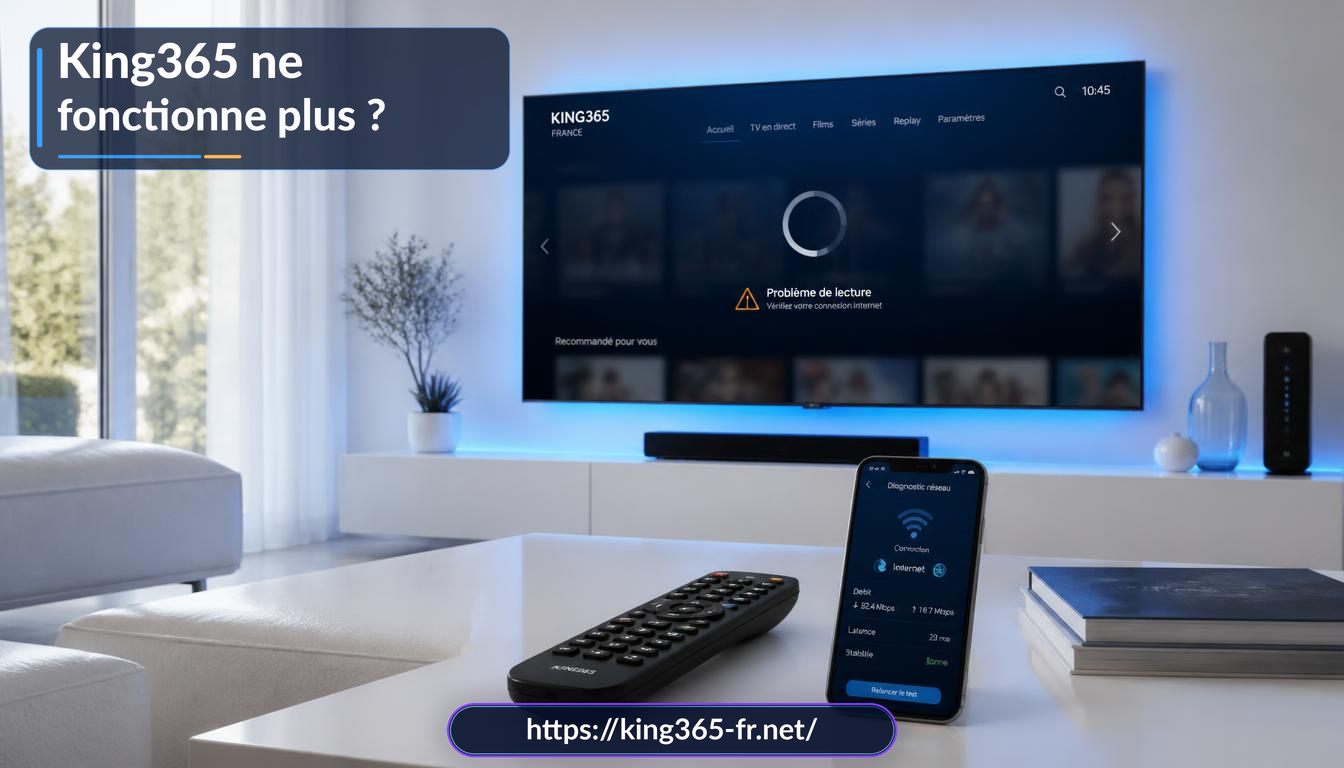
King365 ne fonctionne plus sur votre téléviseur, votre box Android ou votre téléphone ? Écran noir, liste de chaînes vide, erreur de lecture, coupures ou identifiants refusés : plusieurs problèmes courants peuvent être identifiés grâce à quelques vérifications simples.
Un dysfonctionnement ne signifie pas forcément que le service est en panne. L'origine peut se trouver dans la connexion Internet, l'application IPTV utilisée, l'appareil lui-même, la configuration du lecteur ou les informations d'accès.
Ce guide de dépannage King365 vous aide à identifier la cause possible de votre problème, à essayer les solutions adaptées et à savoir quand contacter le support.
Diagnostic rapide : d'où vient le problème ?
Avant de réinstaller votre application ou de modifier vos paramètres, identifiez la situation qui correspond à votre cas.
- Rien ne fonctionne, même les autres applications : vérifiez d'abord votre connexion Internet et votre appareil.
- L'application s'ouvre, mais les identifiants sont refusés : contrôlez les informations de connexion et l'état de votre accès.
- La liste des chaînes est vide ou ne se charge pas : vérifiez la configuration Xtream ou M3U et le chargement de la playlist.
- Une erreur de lecture apparaît sur certains contenus : examinez le lecteur, la connexion et les contenus concernés.
- L'écran reste noir : vérifiez si le problème concerne un seul contenu ou l'ensemble de la lecture.
- L'image se coupe, ralentit ou se fige : testez la stabilité de votre réseau et les performances de l'application.
- « Impossible de se connecter au serveur » : contrôlez l'URL du serveur, la connexion réseau et les informations d'accès.
Les sections suivantes détaillent les vérifications à effectuer pour chaque situation.
Conseil : évitez de modifier plusieurs réglages simultanément. Testez une solution à la fois pour identifier plus facilement l'origine du problème.
Les vérifications de base à effectuer en premier
Avant d'examiner une erreur spécifique, commencez par trois vérifications essentielles.
Vérifier la connexion Internet
Ouvrez une autre application sur le même appareil, comme YouTube ou un navigateur Web, afin de vérifier que votre connexion fonctionne.
Si aucune application ne parvient à accéder à Internet :
- Vérifiez que votre appareil est bien connecté au Wi-Fi ou au réseau Ethernet.
- Redémarrez votre routeur.
- Attendez le rétablissement de la connexion.
- Relancez une application indépendante pour effectuer un nouveau test.
Si votre équipement le permet, comparez également le fonctionnement en Wi-Fi et avec une connexion Ethernet.
Sur un smartphone, vous pouvez comparer le comportement en Wi-Fi et sur les données mobiles, selon votre forfait.
Important : le bon fonctionnement d'une autre application confirme que votre connexion Internet est opérationnelle pour cette application, mais n'exclut pas un problème réseau spécifique à votre lecteur IPTV.
Vérifier la date et l'heure de votre appareil
Une date ou une heure incorrecte peut perturber certaines connexions sécurisées et empêcher une application de fonctionner normalement.
Dans les paramètres du téléviseur, de la box ou du téléphone :
- Ouvrez les paramètres de date et d'heure.
- Vérifiez le fuseau horaire.
- Activez la synchronisation automatique lorsque cette option est disponible.
- Redémarrez l'application si nécessaire.
Cette vérification est particulièrement utile lorsqu'un appareil est resté longtemps déconnecté ou vient d'être réinitialisé.
Redémarrer l'application et l'appareil
Un blocage temporaire peut parfois être résolu sans modifier vos informations d'accès.
- Fermez complètement l'application IPTV.
- Redémarrez votre Smart TV, Fire TV Stick, box Android ou smartphone.
- Attendez le redémarrage complet.
- Ouvrez à nouveau le lecteur.
- Testez plusieurs contenus disponibles.
Si le problème persiste, poursuivez avec les vérifications correspondant au message d'erreur affiché.
Les identifiants King365 sont refusés
Si l'application affiche une erreur de connexion, un message d'identifiants incorrects ou refuse votre accès King365, commencez par contrôler les informations saisies.
Vérifier le nom d'utilisateur et le mot de passe
Comparez soigneusement les champs avec les informations reçues après votre commande.
Vérifiez notamment :
- Les lettres majuscules et minuscules.
- Les chiffres et caractères spéciaux.
- Les espaces ajoutés involontairement.
- Les erreurs de copier-coller.
- L'utilisation des identifiants correspondant à votre accès actuel.
Un espace invisible au début ou à la fin d'un champ peut empêcher la connexion.
Contrôler l'adresse du serveur Xtream
Si vous utilisez une connexion Xtream Codes, le lecteur peut demander trois informations :
- Username : votre nom d'utilisateur.
- Password : votre mot de passe.
- Server URL : l'adresse complète du serveur.
Saisissez l'adresse du serveur exactement comme elle vous a été communiquée.
Ne remplacez pas cette adresse par une URL trouvée sur un site tiers.
Vérifier le mode de connexion
Les méthodes Xtream Codes et M3U ne demandent pas toujours les mêmes informations.
- Xtream Codes utilise généralement des identifiants et une adresse de serveur.
- M3U utilise une adresse de playlist fournie avec l'accès.
Choisissez uniquement la méthode correspondant aux informations réellement reçues.
Si tout semble correct mais que votre accès reste refusé, contactez le support à client@king365-fr.com avec les références de votre commande pour demander une vérification.
Sécurité : ne publiez jamais vos identifiants, votre mot de passe ou votre lien M3U sur un forum ou un réseau social.
La liste des chaînes est vide ou ne se charge pas
Vous parvenez à ouvrir votre application IPTV, mais aucune chaîne ne s'affiche ?
Une liste vide peut être liée à une configuration incorrecte, à un problème de chargement ou à un lecteur incompatible.
Voici les vérifications à effectuer.
Actualiser la playlist
Certains lecteurs disposent d'une fonction permettant de recharger ou d'actualiser les données.
Dans les paramètres de votre application, recherchez une option telle que :
- Actualiser la playlist.
- Recharger la liste.
- Refresh Playlist.
- Update Channels.
La disponibilité et le nom de cette fonction dépendent de l'application.
Après l'actualisation, attendez la fin du chargement avant de tester à nouveau.
Vérifier le lien M3U
Si vous utilisez une URL M3U :
- Vérifiez que le lien est complet.
- Contrôlez les caractères et paramètres présents dans l'adresse.
- Assurez-vous qu'aucun espace supplémentaire n'a été ajouté.
- Vérifiez que votre lecteur accepte l'importation d'une playlist par URL.
Un lien incomplet ou modifié peut empêcher le chargement.
Vérifier le cache de l'application
Sur certains appareils, vous pouvez vider le cache du lecteur depuis les paramètres du système.
Cette action peut être utile lorsqu'une application conserve des données temporaires problématiques.
Attention : vider le cache et effacer les données de l'application sont deux opérations différentes. L'effacement des données peut supprimer vos réglages, profils ou playlists enregistrés.
Ne choisissez pas cette seconde option sans avoir sauvegardé les informations nécessaires à une nouvelle configuration.
Vérifier la compatibilité du lecteur
Toutes les applications IPTV ne prennent pas en charge les mêmes formats ni les mêmes fonctionnalités.
Si vous avez un doute sur votre lecteur, consultez notre guide des applications King365.
Si la liste reste vide malgré ces vérifications, contactez le support pour faire contrôler votre accès.
Erreur de lecture sur les chaînes ou la VOD
Vous avez accès à la liste des contenus, mais une erreur apparaît lorsque vous lancez une chaîne ou une vidéo ?
Commencez par déterminer si le problème concerne un seul contenu, plusieurs contenus ou l'ensemble de l'application.
Tester plusieurs contenus
Lancez plusieurs contenus différents auxquels vous avez normalement accès.
- Un seul contenu ne fonctionne pas : le problème peut être spécifique à ce contenu.
- Plusieurs contenus présentent la même erreur : examinez le lecteur, la connexion et la configuration.
- Aucun contenu ne fonctionne : vérifiez votre accès et les paramètres du lecteur.
Cette comparaison aide à orienter le diagnostic, mais ne suffit pas à identifier avec certitude la cause.
Vérifier le lecteur vidéo
Certains lecteurs IPTV proposent différents moteurs de lecture ou modes de décodage.
Si votre application offre cette possibilité, vous pouvez tester un autre mode compatible.
La disponibilité de ce réglage dépend du lecteur utilisé.
Évitez de modifier les paramètres avancés si vous ne savez pas à quoi ils correspondent.
Mettre à jour l'application
Une ancienne version d'une application peut présenter des problèmes de compatibilité.
- Vérifiez les mises à jour disponibles dans le magasin d'applications de votre appareil.
- Installez les mises à jour officielles appropriées.
- Redémarrez l'application.
- Testez à nouveau la lecture.
Privilégiez toujours les sources officielles ou vérifiables.
Que faire si l'écran reste noir ?
Un écran noir peut avoir plusieurs origines : chargement incomplet, lecteur incompatible, problème de décodage ou contenu temporairement indisponible.
Essayez d'abord un autre contenu, puis redémarrez l'application.
Si le lecteur propose des réglages de décodage compatibles avec votre appareil, leur vérification peut également être utile.
Si l'écran reste noir sur tous les contenus, contactez le support en précisant le modèle de votre appareil et le lecteur utilisé.
L'image se coupe, ralentit ou se fige
Les coupures, ralentissements et problèmes de buffering peuvent être liés à la connexion Internet, au réseau local, aux performances de l'appareil, au lecteur ou à la disponibilité du contenu.
Il est préférable d'effectuer plusieurs tests avant d'attribuer le problème à une cause unique.
Vérifier la stabilité de la connexion
Commencez par ces opérations :
- Redémarrez votre routeur et votre appareil.
- Privilégiez une connexion Ethernet lorsque cela est possible.
- En Wi-Fi, rapprochez l'appareil du routeur si nécessaire.
- Vérifiez si d'autres appareils utilisent intensivement votre connexion.
- Comparez le fonctionnement à différents moments.
- Testez plusieurs contenus.
Un débit élevé ne garantit pas à lui seul une lecture sans interruption : la stabilité de la connexion et la qualité du réseau local comptent également.
Vérifier l'appareil et l'application
Sur un appareil ancien ou disposant de ressources limitées :
- Fermez les applications inutilisées.
- Vérifiez l'espace de stockage disponible.
- Installez les mises à jour officielles compatibles.
- Redémarrez l'appareil.
- Vérifiez les paramètres du lecteur.
Si seuls certains contenus présentent des coupures, notez ceux qui sont concernés afin de faciliter le diagnostic avec le support.
« Impossible de se connecter au serveur »
Ce message signifie que l'application ne parvient pas à établir la connexion attendue avec le serveur configuré.
Il ne permet pas, à lui seul, de déterminer si le problème vient du réseau, de l'adresse utilisée, du lecteur ou du service.
Vérifier l'URL du serveur
Dans les paramètres de votre lecteur :
- Contrôlez l'adresse complète du serveur.
- Vérifiez le préfixe et les caractères de l'URL.
- Supprimez les éventuels espaces ajoutés par erreur.
- Confirmez que l'adresse correspond aux informations reçues avec votre accès.
Ne remplacez pas votre URL par une adresse trouvée sur Internet.
Vérifier les paramètres réseau
Testez une autre application pour confirmer le fonctionnement de votre connexion.
Si vous utilisez volontairement un VPN ou un DNS personnalisé, vous pouvez vérifier si ces paramètres influencent la connexion, sans modifier les protections ou réglages réseau nécessaires à votre sécurité.
Redémarrez ensuite l'application et effectuez un nouveau test.
Une indisponibilité temporaire peut aussi être envisagée, mais elle ne doit pas être supposée sans vérification.
Quand demander une vérification au support ?
Si le message persiste malgré une URL correcte et une connexion fonctionnelle, contactez client@king365-fr.com.
Indiquez le message d'erreur exact et les vérifications déjà effectuées afin d'aider à identifier la cause.
L'application plante ou ne s'ouvre plus
Si votre lecteur IPTV se ferme automatiquement, reste bloqué au démarrage ou refuse de s'ouvrir, vérifiez d'abord son fonctionnement indépendamment de vos identifiants King365.
Redémarrer et mettre à jour
- Fermez complètement l'application.
- Redémarrez l'appareil.
- Vérifiez si une mise à jour officielle du lecteur est disponible.
- Vérifiez également les mises à jour du système.
- Rouvrez l'application.
Vérifier le cache et le stockage
Si votre appareil propose une option de nettoyage du cache, vous pouvez l'utiliser avant d'envisager une réinstallation.
Contrôlez également l'espace de stockage disponible.
Évitez d'effacer les données de l'application si vous ne disposez plus de vos informations de connexion.
Réinstaller l'application en dernier recours
Si les autres vérifications ne donnent aucun résultat, une réinstallation peut être envisagée.
Avant de désinstaller :
- Assurez-vous de disposer de vos informations d'accès.
- Vérifiez que l'application peut toujours être téléchargée sur votre appareil.
- Notez les paramètres nécessaires à une nouvelle configuration.
Si votre ancien lecteur n'est plus compatible avec votre appareil, vous pouvez consulter notre guide des applications King365.
Pour les instructions propres à votre matériel, retrouvez aussi nos guides :
Quand contacter le support King365 ?
Certaines difficultés nécessitent une vérification des informations associées à votre commande ou à votre accès.
Contactez le support à client@king365-fr.com notamment lorsque :
- Vos identifiants restent refusés après vérification.
- La liste des chaînes demeure vide malgré une configuration correcte.
- Plusieurs contenus affichent continuellement des erreurs de lecture.
- Le message de connexion au serveur persiste.
- Vous n'avez pas retrouvé vos informations d'activation.
- Vous souhaitez vérifier l'état de votre abonnement.
Quelles informations fournir ?
Pour faciliter le diagnostic, précisez :
- La référence de votre commande ou l'adresse e-mail utilisée.
- Le modèle de votre appareil.
- Le nom du lecteur IPTV utilisé.
- Le message d'erreur exact.
- Les vérifications déjà effectuées.
- Les contenus concernés, lorsque le problème touche uniquement certaines chaînes ou vidéos.
Une capture d'écran du message d'erreur peut également être utile, à condition de masquer toute information sensible.
Ne transmettez jamais vos identifiants dans un espace public.
Questions fréquentes sur les problèmes King365
Pourquoi King365 ne fonctionne plus du jour au lendemain ?
Plusieurs causes sont possibles : une connexion Internet instable, une modification des paramètres, une mise à jour de l'appareil ou du lecteur, un problème de chargement ou un accès arrivé à expiration.
Commencez par vérifier votre connexion et redémarrer l'application. Contrôlez ensuite les informations d'accès et contactez le support si le problème persiste.
Que faire en cas d'erreur de lecture King365 ?
Testez plusieurs contenus pour déterminer si le problème est isolé ou général.
Redémarrez ensuite votre application, vérifiez la stabilité de la connexion et contrôlez les mises à jour disponibles.
Si votre lecteur propose plusieurs modes de lecture, vous pouvez vérifier les options compatibles avec votre appareil.
Si l'erreur continue, contactez le support en précisant le message affiché.
Comment savoir si mon abonnement King365 est encore actif ?
Consultez les informations reçues lors de votre commande pour vérifier la période de validité de votre accès.
En cas de doute, contactez client@king365-fr.com avec les références de votre commande afin de demander une vérification.
Pour consulter les formules disponibles, retrouvez les offres King365.
King365 fonctionne sur mon téléphone, mais pas sur ma TV : pourquoi ?
Si votre accès fonctionne sur un appareil mais pas sur un autre, plusieurs explications sont possibles : une application incompatible, une différence de configuration, un problème réseau ou des conditions d'utilisation limitant le nombre d'appareils ou de connexions.
Le fonctionnement sur un premier appareil ne garantit donc pas automatiquement l'accès sur un second.
Vérifiez votre lecteur, vos identifiants et les conditions de votre abonnement.
Nos guides Smart TV Samsung et LG et Fire TV Stick expliquent les configurations selon les appareils.
Faut-il réinstaller l'application à chaque problème ?
Non. La réinstallation ne doit pas être votre première action.
Commencez par vérifier la connexion Internet, redémarrer l'appareil, contrôler les identifiants et rechercher les éventuelles mises à jour.
Si nécessaire, vérifiez ensuite les options de cache.
Envisagez une réinstallation uniquement après ces étapes, et seulement si vous pouvez récupérer vos informations de configuration.
Conclusion
Lorsque King365 ne fonctionne plus, il est préférable de suivre une méthode de diagnostic progressive :
Connexion Internet → Redémarrage → Identifiants → Configuration → Application → Support.
Cette démarche permet d'examiner les principales causes possibles sans réinstaller immédiatement le lecteur ni modifier inutilement ses paramètres.
Prenez également soin de conserver vos informations d'activation, d'utiliser un lecteur adapté à votre appareil et de vérifier les mises à jour officielles disponibles.
Pour poursuivre votre installation ou résoudre un problème spécifique :
- Guide des applications King365
- Installer King365 sur Smart TV Samsung et LG
- Installer King365 sur Fire TV Stick
- FAQ King365
Pour toute difficulté concernant votre accès ou votre commande, contactez le support à client@king365-fr.com.