Vous souhaitez regarder King365 sur votre iPhone ou votre iPad, à la maison ou en déplacement, mais vous ne savez pas quelle application choisir ni comment configurer votre abonnement ?
Sur iOS et iPadOS, la méthode d'installation diffère de celle d'Android. L'App Store reste la solution à privilégier pour trouver un lecteur IPTV compatible. En France et dans l'Union européenne, certains canaux de distribution alternatifs autorisés existent également, sous conditions.
En revanche, un fichier APK Android ne peut pas être installé directement sur un iPhone ou un iPad.
Dans ce guide 2026, découvrez comment choisir un lecteur compatible, configurer vos informations King365 avec Xtream Codes ou M3U, utiliser AirPlay pour regarder sur un téléviseur et résoudre les problèmes courants.
King365 est-il compatible avec iPhone et iPad ?
Un abonnement King365 peut être utilisé sur un iPhone ou un iPad lorsqu'un lecteur compatible avec les informations d'accès fournies est disponible pour votre appareil.
Il est important de distinguer trois éléments :
- L'abonnement King365 : il fournit les informations nécessaires pour accéder au service.
- Le lecteur IPTV : l'application utilisée pour charger et afficher les contenus.
- L'iPhone ou l'iPad : l'appareil Apple sur lequel fonctionne le lecteur.
Selon les informations reçues, la configuration peut utiliser des identifiants Xtream Codes ou un lien M3U.
Vérifier la compatibilité de votre appareil
Avant d'installer une application, contrôlez sa configuration requise.
Sur la fiche du lecteur, vérifiez :
- La version minimale d'iOS ou d'iPadOS.
- La compatibilité avec votre modèle d'iPhone ou d'iPad.
- La prise en charge de Xtream Codes ou M3U.
- Les fonctionnalités proposées pour la lecture vidéo.
Les applications n'imposent pas toutes les mêmes versions du système.
Si votre appareil est ancien, privilégiez un lecteur indiquant clairement sa compatibilité.
Faut-il une application King365 spécifique sur iPhone ?
Pas nécessairement.
King365 correspond à un abonnement dont les informations d'accès peuvent être configurées dans un lecteur IPTV compatible.
Le point essentiel est donc de choisir une application prenant en charge le format d'accès fourni.
Vous pouvez consulter notre guide des applications King365 pour mieux comprendre les critères de choix.
Ce qu'il faut préparer avant l'installation
Avant de commencer, assurez-vous de disposer des éléments suivants :
- Un iPhone ou un iPad connecté à Internet.
- Un compte Apple permettant d'utiliser l'App Store.
- Une version d'iOS ou d'iPadOS compatible avec le lecteur choisi.
- Un espace de stockage suffisant.
- Vos informations d'activation King365 reçues après votre commande.
Selon votre méthode de connexion, ces informations peuvent comprendre :
- Une adresse de serveur.
- Un nom d'utilisateur.
- Un mot de passe.
- Un lien M3U.
Conservez ces données dans un endroit sécurisé. Ne les publiez jamais sur un forum ni sur un réseau social.
Si vous ne retrouvez pas vos informations d'activation, consultez notre guide du code d'activation King365.
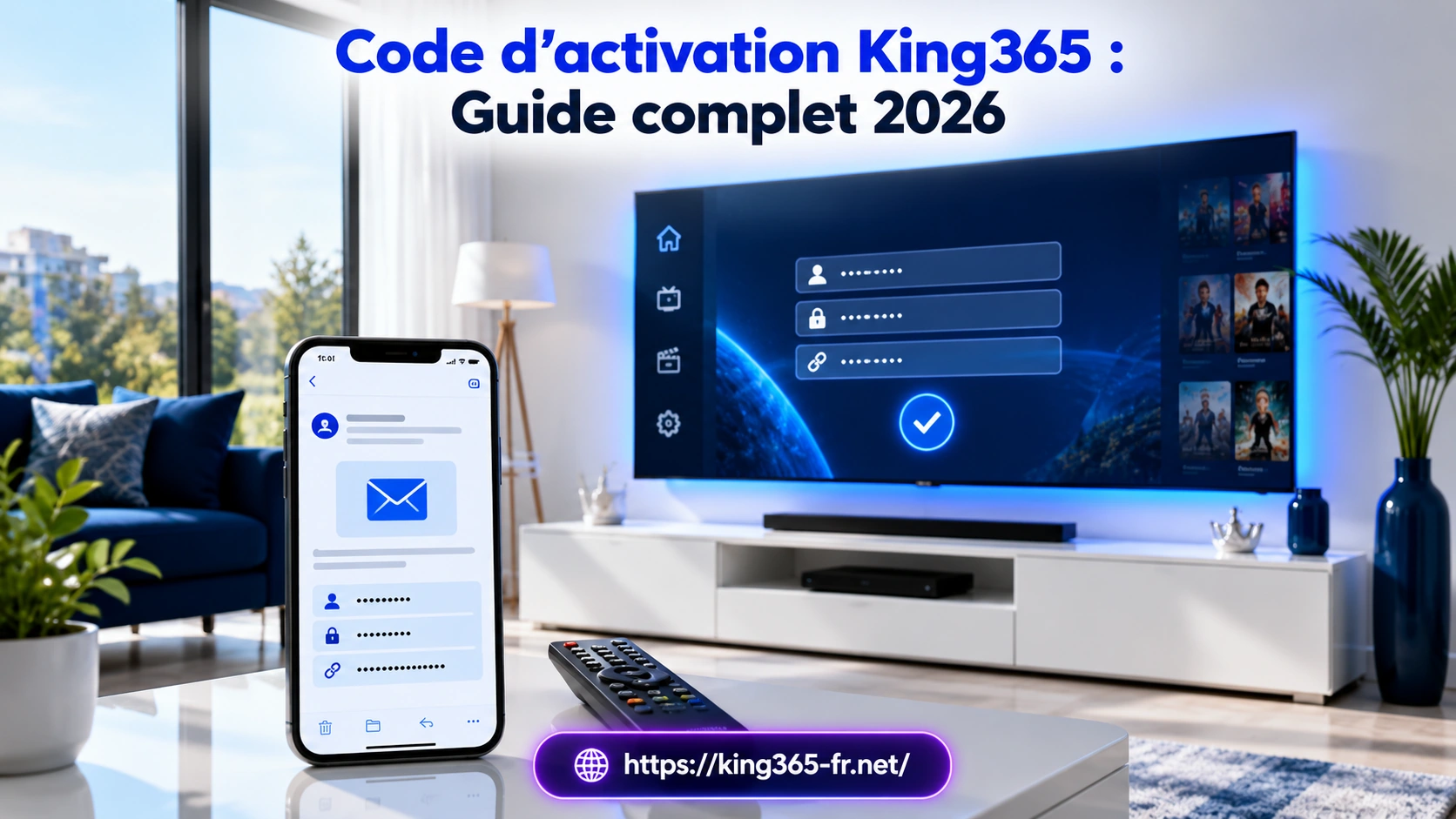
Conseil : ouvrez votre email d'activation sur votre iPhone ou iPad afin de pouvoir copier les informations nécessaires sans les ressaisir manuellement.
Étape 1 : installer un lecteur IPTV depuis l'App Store
Pour la plupart des utilisateurs, l'installation depuis l'App Store reste la méthode la plus simple.
Elle permet de consulter la fiche de l'application, ses fonctionnalités et les informations publiées par son éditeur.
Rechercher une application compatible
Sur votre iPhone ou iPad :
- Ouvrez l'App Store.
- Sélectionnez l'onglet Rechercher.
- Recherchez un lecteur IPTV compatible avec Xtream Codes ou M3U.
- Ouvrez la fiche d'une application qui semble adaptée.
- Vérifiez les formats de connexion qu'elle accepte.
Ne choisissez pas un lecteur uniquement parce que son nom contient « IPTV ».
Vérifier l'application avant l'installation
Prenez le temps de consulter les informations suivantes :
- Éditeur : privilégiez une application dont le développeur est identifiable.
- Compatibilité : vérifiez la version minimale d'iOS ou d'iPadOS.
- Formats acceptés : Xtream Codes, M3U ou autres méthodes réellement compatibles avec votre accès.
- Mises à jour : consultez l'historique disponible.
- Fonctionnalités : catégories, favoris, EPG ou prise en charge d'AirPlay, lorsque ces options vous intéressent.
Certaines applications peuvent proposer des fonctionnalités gratuites et des options payantes.
Une éventuelle licence du lecteur est distincte de votre abonnement King365.
Télécharger et ouvrir le lecteur
Après avoir choisi une application :
- Appuyez sur Obtenir ou sur l'option d'installation affichée.
- Confirmez l'installation avec Face ID, Touch ID ou votre compte Apple si nécessaire.
- Attendez la fin du téléchargement.
- Ouvrez l'application.
- Recherchez une fonction permettant d'ajouter un utilisateur ou une playlist.
Les noms des menus peuvent varier selon le lecteur.
Et les applications distribuées en dehors de l'App Store ?
Dans l'Union européenne, certaines applications iOS et iPadOS peuvent également être proposées par des places de marché alternatives autorisées ou directement depuis le site d'un développeur éligible.
Cette possibilité dépend notamment de la région du compte Apple, de la localisation de l'utilisateur et des conditions techniques applicables.
Pour ce guide, l'App Store reste la méthode recommandée.
Important : l'existence de canaux alternatifs ne signifie pas que les fichiers APK Android deviennent compatibles avec iOS.
N'installez pas un fichier présenté comme un « APK King365 pour iPhone ».
Étape 2 : configurer King365 avec Xtream Codes
Si votre lecteur prend en charge Xtream Codes, vous pouvez utiliser les informations fournies avec votre abonnement King365.
Ouvrir le mode de connexion Xtream
Dans l'application, recherchez une option telle que :
- Connexion Xtream Codes.
- Ajouter un utilisateur.
- Login with Xtream API.
- Connexion avec identifiants.
Le nom exact dépend du lecteur installé.
Renseigner vos informations
Le formulaire peut vous demander :
- Username / Nom d'utilisateur : saisissez votre nom d'utilisateur.
- Password / Mot de passe : indiquez le mot de passe correspondant.
- Server URL / Adresse du serveur : renseignez l'adresse complète communiquée avec vos informations d'activation.
Certains lecteurs proposent également de donner un nom au profil.
Vérifier la saisie sur iPhone et iPad
Le clavier tactile peut entraîner certaines erreurs.
Faites particulièrement attention :
- Aux espaces ajoutés lors du copier-coller.
- Aux majuscules automatiques.
- Aux caractères qui se ressemblent, comme la lettre O et le chiffre 0.
- Aux caractères manquants dans l'adresse du serveur.
- Au mode de connexion sélectionné.
Ces erreurs peuvent empêcher la connexion même lorsque les informations d'origine sont correctes.
Valider la connexion
Après avoir renseigné les champs :
- Vérifiez les informations.
- Enregistrez la configuration.
- Attendez le chargement des données disponibles.
- Testez un contenu inclus dans votre accès.
Selon votre abonnement et les fonctionnalités de l'application, vous pourrez accéder aux chaînes en direct, à la VOD ou au guide des programmes.
Si vos informations sont refusées, consultez notre guide de dépannage King365.
Étape 3 : configurer King365 avec un lien M3U
Certains lecteurs permettent d'ajouter une playlist grâce à une URL M3U.
Cette méthode convient si votre abonnement comprend un lien M3U compatible.
Ajouter une playlist
Dans votre application, recherchez une option telle que :
- Ajouter une playlist.
- Playlist par URL.
- M3U URL.
- Importer une liste de lecture.
Renseigner le lien M3U
- Ouvrez le message contenant vos informations d'accès.
- Copiez le lien M3U complet.
- Revenez dans le lecteur IPTV.
- Collez l'adresse dans le champ prévu.
- Vérifiez qu'aucun espace ou caractère supplémentaire n'a été ajouté.
- Enregistrez la configuration.
Charger les contenus
Laissez l'application charger les catégories et contenus accessibles.
Le temps de chargement dépend de l'application, de la connexion et des données à récupérer.
Si la liste reste vide, vérifiez l'URL, la connexion Internet et la compatibilité du lecteur.
Sécurité : utilisez uniquement le lien correspondant à votre abonnement et évitez les playlists proposées par des sources inconnues.
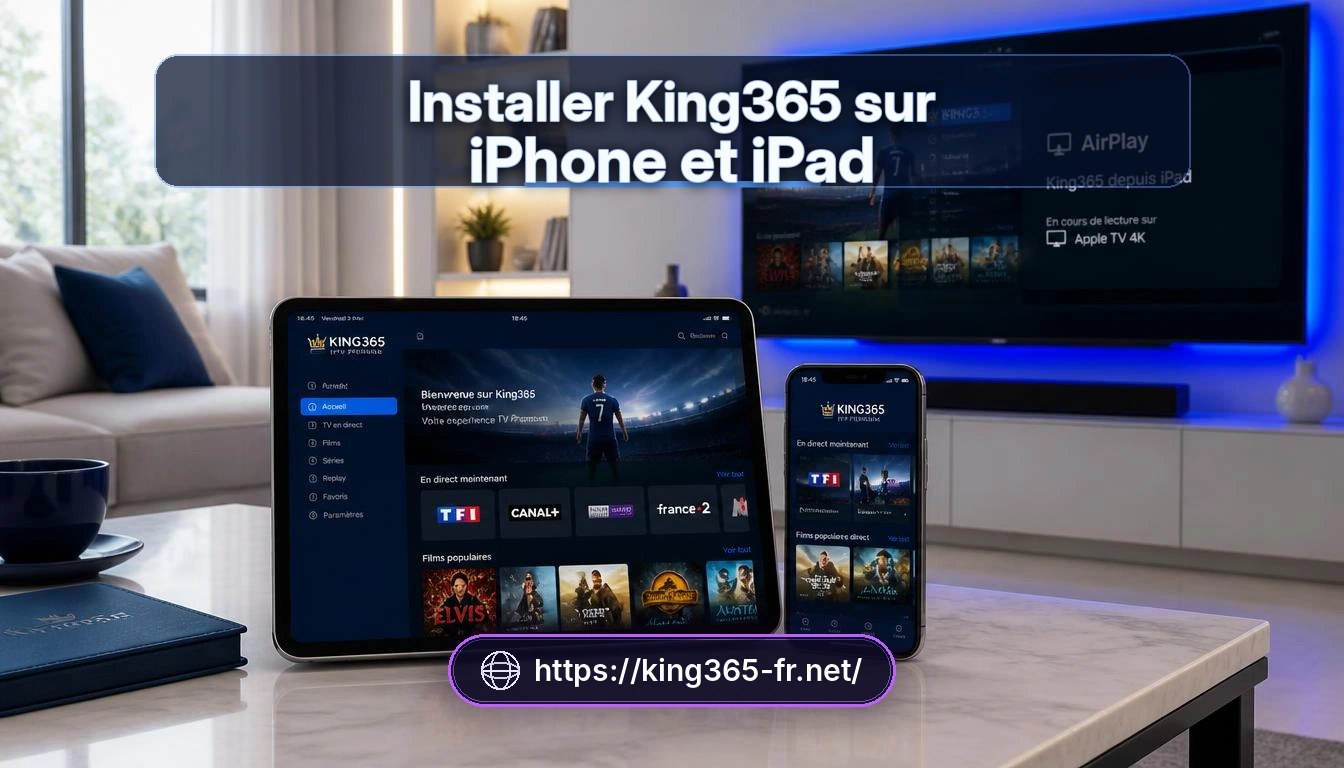
Regarder King365 sur une TV depuis un iPhone avec AirPlay
Vous souhaitez afficher les contenus depuis votre iPhone ou votre iPad sur un téléviseur plus grand ?
AirPlay peut constituer une solution lorsque le lecteur, le contenu et l'appareil de réception sont compatibles.
Vérifier les appareils compatibles
Vous pouvez utiliser notamment :
- Une Apple TV prenant en charge AirPlay.
- Une Smart TV compatible AirPlay.
- Un autre récepteur compatible, selon les fonctionnalités disponibles.
En règle générale, l'iPhone ou l'iPad et l'appareil de réception doivent être connectés au même réseau Wi-Fi.
Méthode 1 : utiliser AirPlay depuis le lecteur
Si votre application IPTV propose directement cette fonctionnalité :
- Connectez votre iPhone ou iPad au même Wi-Fi que le téléviseur.
- Ouvrez le lecteur.
- Lancez un contenu accessible.
- Recherchez le bouton AirPlay ou de diffusion.
- Sélectionnez votre appareil de réception.
La disponibilité de cette fonction dépend de l'application et du contenu lu.
Méthode 2 : utiliser la recopie d'écran
Si votre appareil prend en charge cette fonction :
- Ouvrez le Centre de contrôle de votre iPhone ou iPad.
- Sélectionnez Recopie de l'écran.
- Choisissez votre téléviseur ou Apple TV compatible.
- Saisissez le code affiché sur le téléviseur si nécessaire.
- Revenez à votre lecteur pour tester l'affichage.
La recopie d'écran ne garantit pas que tous les contenus vidéo pourront être diffusés : certaines applications ou certains contenus imposent des restrictions.
Pourquoi AirPlay peut-il ne pas fonctionner ?
Plusieurs causes sont possibles :
- Les deux appareils ne sont pas sur le même réseau.
- Le récepteur n'est pas compatible ou n'est pas détecté.
- L'application ne prend pas en charge la diffusion AirPlay.
- Le contenu ne permet pas cette méthode d'affichage.
- Le réseau Wi-Fi est instable.
Si vous regardez principalement sur votre téléviseur, une installation directe peut être plus pratique.
Consultez nos guides :
- King365 sur Smart TV Samsung et LG.
- King365 sur Fire TV Stick.
- King365 sur Android TV et Box Android.
Problèmes fréquents sur iPhone et iPad
Voici les principales vérifications à effectuer si King365 ne fonctionne pas correctement sur votre appareil Apple.
Les identifiants sont refusés
Vérifiez le nom d'utilisateur, le mot de passe et l'adresse du serveur.
Sur iPhone ou iPad, faites attention aux majuscules automatiques et aux espaces ajoutés par le copier-coller.
Vérifiez également que vous avez choisi le mode de connexion correspondant aux informations reçues : Xtream Codes ou M3U.
Si le problème persiste, consultez notre diagnostic complet King365.
La lecture se coupe en déplacement
Sur une connexion mobile, la stabilité de la lecture dépend notamment de la couverture réseau, de la qualité de la connexion et des caractéristiques du contenu.
Si la vidéo fonctionne en Wi-Fi mais présente des coupures en 4G ou 5G :
- Vérifiez la couverture réseau.
- Testez un autre contenu.
- Réduisez la qualité de lecture si votre application propose ce réglage.
- Contrôlez votre consommation de données mobiles.
La vidéo en continu peut consommer une quantité importante de données. Vérifiez les limites de votre forfait avant une utilisation prolongée.
L'image ralentit ou se fige en Wi-Fi
Essayez les opérations suivantes :
- Rapprochez-vous du routeur.
- Testez d'autres applications utilisant Internet.
- Fermez les applications inutilisées.
- Redémarrez votre iPhone ou iPad.
- Testez plusieurs contenus.
- Redémarrez votre routeur si nécessaire.
Un problème de lecture peut avoir plusieurs causes ; ces vérifications permettent de mieux les distinguer.
L'application se ferme ou ne s'ouvre plus
Commencez par vérifier les mises à jour disponibles.
Depuis l'App Store, consultez la fiche du lecteur et sa compatibilité avec votre version d'iOS ou d'iPadOS.
Redémarrez ensuite l'appareil.
Une réinstallation peut être envisagée en dernier recours, après avoir vérifié que l'application reste disponible et que vous disposez des informations nécessaires pour la reconfigurer.
L'application a disparu de l'App Store
Le catalogue d'applications évolue : certains lecteurs peuvent être retirés, renommés ou ne plus prendre en charge une version d'iOS.
Si votre ancien lecteur n'est plus disponible :
- Vérifiez les informations publiées par son éditeur.
- Recherchez une alternative compatible.
- Contrôlez les formats pris en charge.
- Configurez votre accès avec les informations qui vous ont été fournies.
Selon le lecteur et les conditions de votre abonnement, une nouvelle configuration peut être nécessaire.
Notre guide des applications King365 vous aide à identifier les critères de choix.
La liste des chaînes reste vide
Vérifiez votre connexion Internet, puis la méthode de connexion utilisée.
Si vous utilisez Xtream Codes, contrôlez les identifiants et l'adresse du serveur.
Si vous utilisez M3U, vérifiez que le lien est complet.
Lorsque l'application propose une fonction d'actualisation, vous pouvez essayer de recharger les données.
Si la liste reste vide, consultez notre FAQ King365 ou contactez le support avec les références de votre commande.
Questions fréquentes sur King365 et iPhone / iPad
Comment installer King365 sur iPhone ?
Commencez par rechercher un lecteur IPTV compatible dans l'App Store.
Installez l'application, puis utilisez les informations Xtream Codes ou M3U fournies avec votre abonnement King365.
Le lecteur doit prendre en charge votre version d'iOS et le format d'accès reçu.
Existe-t-il un APK King365 pour iPhone ?
Non, un fichier APK Android ne peut pas être installé directement sur iPhone ou iPad.
L'App Store reste la méthode d'installation recommandée. Dans l'Union européenne, certaines applications iOS ou iPadOS peuvent également être distribuées par des canaux alternatifs autorisés, sous conditions.
Ces possibilités ne rendent pas les APK Android compatibles avec les appareils Apple.
King365 fonctionne-t-il sur iPad ?
King365 peut être utilisé sur un iPad lorsqu'un lecteur compatible est disponible.
Le principe de configuration est similaire à celui de l'iPhone : installer une application adaptée et renseigner les informations Xtream Codes ou M3U.
Vérifiez la compatibilité du lecteur avec votre version d'iPadOS.
Peut-on regarder King365 sur la TV depuis un iPhone ?
AirPlay ou la recopie d'écran peuvent permettre l'affichage sur un téléviseur compatible.
Cette possibilité dépend de l'application, du contenu et de l'appareil de réception.
En général, les appareils doivent être connectés au même réseau Wi-Fi.
Puis-je utiliser le même abonnement King365 sur iPhone et sur TV ?
Cela dépend des conditions de votre abonnement et du nombre de connexions ou d'appareils autorisés.
Configurer un accès sur plusieurs appareils ne signifie pas nécessairement que plusieurs lectures simultanées sont incluses.
Consultez les conditions de votre formule et les offres King365 pour obtenir les informations disponibles.
Conclusion
Installer King365 sur iPhone ou iPad consiste à choisir un lecteur compatible, puis à configurer les informations d'accès fournies avec votre abonnement.
L'App Store constitue la méthode recommandée pour trouver une application adaptée à iOS ou iPadOS.
En France, certaines applications peuvent également être distribuées par des canaux alternatifs autorisés, mais les fichiers APK Android ne sont pas compatibles avec l'iPhone ou l'iPad.
Une fois le lecteur installé, utilisez vos informations Xtream Codes ou M3U et vérifiez le chargement des contenus disponibles.
AirPlay peut également permettre l'affichage sur un téléviseur compatible, selon les fonctionnalités de votre lecteur.
Pour continuer :
- Consultez notre guide des applications King365.
- Retrouvez vos informations avec le guide du code d'activation King365.
- Découvrez nos guides Smart TV Samsung et LG, Fire TV Stick, Android TV et Box Android et PC Windows.
- En cas de problème, consultez notre guide de dépannage King365.
- Pour choisir une formule, découvrez les offres d'abonnement King365.
Pour toute question concernant votre commande ou vos informations d'accès, contactez le support à client@king365-fr.com.