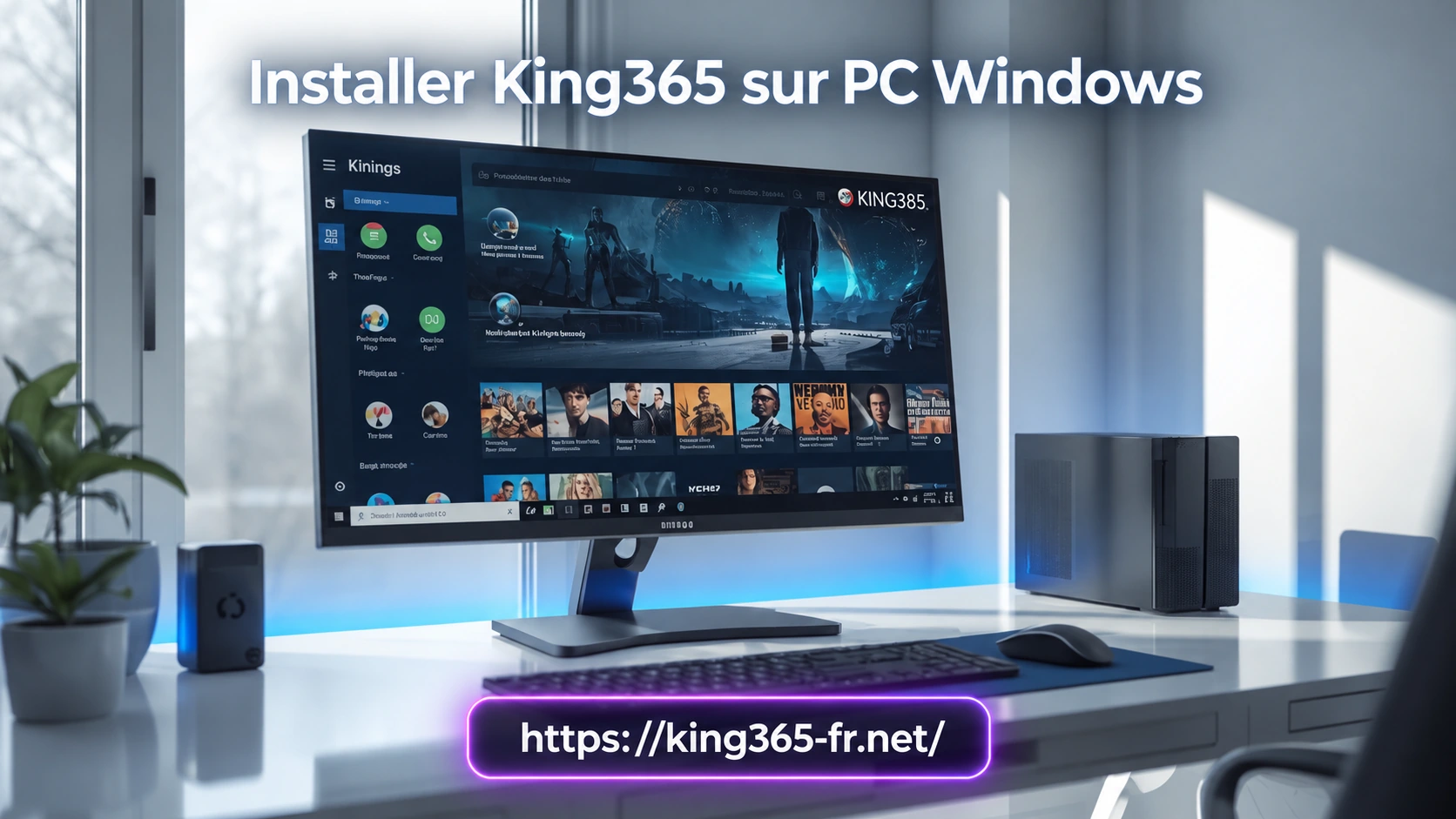
Vous souhaitez regarder King365 sur votre PC Windows, mais vous ne savez pas quel lecteur choisir ni comment configurer vos informations d'accès ?
Bonne nouvelle : un ordinateur est l'un des appareils les plus simples à configurer. Le choix de lecteurs y est large : il suffit d'une application compatible avec Xtream Codes ou M3U, et de vos informations d'activation King365 — en tenant compte, comme sur tout appareil, des réglages de sécurité de Windows.
Dans ce guide 2026, découvrez comment préparer votre PC, choisir un lecteur adapté à Windows 10 ou Windows 11, configurer votre accès et résoudre les problèmes de lecture les plus courants.
King365 est-il compatible avec un PC Windows ?
Oui. King365 est un abonnement : ses informations d'accès se configurent dans un lecteur compatible, quel que soit l'appareil. Sur un ordinateur, trois approches existent :
- Un lecteur IPTV dédié pour Windows : une application conçue pour la télévision sur ordinateur, avec gestion des chaînes, des catégories et souvent de l'EPG.
- Un lecteur multimédia généraliste compatible M3U : certains lecteurs vidéo classiques, comme VLC, peuvent ouvrir une liste M3U, avec une interface plus basique.
- Un lecteur web : certains services de lecture fonctionnent directement dans le navigateur, sans installation. Vérifiez leur fiabilité avant d'y saisir des identifiants.
Le choix dépend de votre usage : pour un visionnage régulier avec EPG et catégories, un lecteur dédié est plus confortable ; pour un test rapide, un lecteur M3U généraliste peut suffire.
À retenir : l'abonnement King365 et le lecteur sont deux éléments distincts. Le lecteur est l'outil d'affichage ; vos informations d'accès restent les mêmes.
Ce qu'il faut préparer avant l'installation
Avant de commencer, réunissez les éléments suivants :
- Un PC sous Windows 11, ou sous Windows 10 en connaissance de cause : Windows 10 peut encore faire fonctionner des lecteurs compatibles, mais son support standard a pris fin le 14 octobre 2025. Pour un usage sécurisé, privilégiez Windows 11 lorsque votre PC est compatible, ou vérifiez les options de mises à jour de sécurité étendues disponibles selon votre éligibilité.
- Une connexion Internet stable — l'Ethernet reste préférable au Wi-Fi pour la vidéo.
- Vos informations d'activation King365 reçues après votre commande : adresse de serveur, nom d'utilisateur et mot de passe (Xtream), ou lien M3U.
- Un lecteur compatible avec votre méthode d'accès.
Conservez vos identifiants dans un endroit privé. Ne les saisissez jamais sur un site inconnu et ne les partagez pas sur un forum public.
Étape 1 : choisir et installer un lecteur IPTV sur Windows
Où trouver un lecteur fiable ?
Deux sources principales :
- Le Microsoft Store : intégré à Windows, il propose des lecteurs IPTV installables en quelques clics, avec des mises à jour gérées via le magasin selon vos réglages. C'est la source la plus simple et la plus sûre.
- Le site officiel de l'éditeur : certains lecteurs réputés se téléchargent directement depuis le site de leur développeur. Vérifiez toujours que vous êtes bien sur le site officiel avant de télécharger.
Attention : évitez les versions « débloquées », les installateurs provenant de sites de téléchargement douteux et les logiciels promettant des chaînes gratuites. Un installateur modifié peut contenir des logiciels indésirables et compromettre vos identifiants.
Critères de choix
Avant d'installer, vérifiez que le lecteur :
- Prend en charge votre méthode d'accès : Xtream Codes ou M3U.
- Est compatible avec votre version de Windows.
- Propose les fonctions dont vous avez besoin : catégories, recherche, EPG, favoris.
- Provient d'un éditeur identifiable.
Pour comparer les méthodes de connexion, consultez notre guide des applications King365.
Installation
- Téléchargez le lecteur depuis le Microsoft Store ou le site officiel de l'éditeur.
- Lancez l'installation et suivez les étapes affichées.
- Si Windows SmartScreen affiche un avertissement pour un logiciel hors Store, prenez-le au sérieux : vérifiez l'éditeur et l'origine exacte du fichier, et ne poursuivez que si la source est fiable. Ne désactivez pas SmartScreen pour contourner un avertissement.
- Ouvrez le lecteur une fois l'installation terminée.
Étape 2 : configurer King365 avec Xtream Codes
Si votre lecteur prend en charge Xtream Codes :
- Ouvrez l'option Connexion Xtream Codes, Ajouter un utilisateur ou équivalent.
- Renseignez les trois champs avec les informations reçues :
- Nom d'utilisateur (Username)
- Mot de passe (Password)
- Adresse du serveur (Server URL) — l'URL complète, sans espace ni caractère manquant.
- Validez et attendez le chargement des données.
Sur PC, utilisez le copier-coller depuis votre email d'activation pour éviter les fautes de frappe — mais vérifiez qu'aucun espace ne s'est glissé en début ou fin de champ.
Étape 3 : configurer King365 avec un lien M3U
Si votre accès comprend une URL M3U :
Dans un lecteur IPTV dédié
- Choisissez Ajouter une playlist ou Playlist par URL.
- Collez le lien M3U complet.
- Enregistrez et laissez la liste se charger.
Dans VLC (test rapide)
VLC, le lecteur multimédia gratuit bien connu, peut ouvrir une liste M3U :
- Ouvrez VLC.
- Menu Média → Ouvrir un flux réseau.
- Collez votre lien M3U complet.
- Cliquez sur Lire, puis ouvrez la liste de lecture (Ctrl+L) pour parcourir les chaînes.
VLC convient pour vérifier rapidement que votre accès fonctionne, mais son interface n'est pas pensée pour la navigation TV : pas de catégories avancées ni d'EPG complet. Pour un usage quotidien, un lecteur IPTV dédié reste plus confortable.
Rappel : utilisez uniquement le lien fourni avec votre propre abonnement, jamais une liste trouvée sur un site tiers.
Chaînes, VOD et EPG sur PC
Une fois la connexion établie :
- Chaînes en direct : parcourez les catégories et testez la lecture d'une chaîne.
- VOD et Replay : selon votre abonnement et le lecteur, un catalogue à la demande peut être proposé.
- EPG : les lecteurs dédiés affichent le guide des programmes lorsqu'il est disponible ; une option « Actualiser l'EPG » existe souvent dans les réglages.
- Confort PC : profitez des atouts de l'ordinateur — recherche au clavier, fenêtre redimensionnable, favoris, et visionnage sur un second écran pendant que vous travaillez.
Problèmes fréquents sur PC Windows
Écran noir ou vidéo qui ne démarre pas
- Testez un autre contenu : si un seul est concerné, le problème est ponctuel.
- Changez de moteur de lecture dans les réglages du lecteur quand l'option existe (certains proposent plusieurs décodeurs).
- Mettez à jour votre lecteur et vos pilotes graphiques.
- Testez le même lien dans VLC : si le flux fonctionne dans VLC mais pas dans votre lecteur habituel, cela peut indiquer un problème de configuration ou de compatibilité du premier lecteur — un indice utile, même s'il ne constitue pas un diagnostic certain.
Les identifiants sont refusés
Vérifiez le nom d'utilisateur, le mot de passe, l'URL complète du serveur et le mode choisi (Xtream ou M3U). Attention aux espaces ajoutés par le copier-coller. Si tout est correct et que la connexion échoue, suivez notre diagnostic complet King365.
Coupures et buffering
- Privilégiez l'Ethernet au Wi-Fi.
- Fermez les téléchargements et applications qui consomment la bande passante.
- Redémarrez le routeur et le PC.
- Testez à un autre moment pour comparer.
Le pare-feu ou l'antivirus bloque la connexion
Certains pare-feu ou antivirus peuvent bloquer un lecteur IPTV :
- Vérifiez si le lecteur est autorisé dans le pare-feu Windows (Paramètres → Confidentialité et sécurité → Sécurité Windows → Pare-feu).
- Si vous utilisez un VPN ou un DNS personnalisé, testez temporairement sans ces réglages.
- N'ajoutez une exception que pour un logiciel dont vous avez vérifié la fiabilité, et ne désactivez jamais le pare-feu ou l'antivirus pour résoudre un problème de lecture.
L'application plante au démarrage
Mettez à jour le lecteur, redémarrez le PC, puis réinstallez l'application en dernier recours — gardez vos informations d'accès à portée de main pour la reconfiguration.
Pour un diagnostic étape par étape, consultez notre article King365 ne fonctionne plus : diagnostic et solutions, ou parcourez la FAQ King365 pour les questions d'activation et de configuration.
Questions fréquentes sur King365 et PC
Comment installer King365 sur PC Windows ?
Installez un lecteur IPTV compatible depuis le Microsoft Store ou le site officiel de son éditeur, puis configurez les informations Xtream Codes ou M3U reçues avec votre abonnement King365. La durée exacte dépend de l'application choisie et de votre appareil.
Peut-on regarder King365 avec VLC ?
Oui, VLC peut ouvrir un lien M3U via « Ouvrir un flux réseau ». C'est pratique pour tester votre accès, mais pour un usage quotidien, un lecteur IPTV dédié offre une navigation par catégories, les favoris et l'EPG.
King365 fonctionne-t-il sur Windows 10 et Windows 11 ?
Des lecteurs compatibles existent pour les deux versions. Notez toutefois que le support standard de Windows 10 a pris fin le 14 octobre 2025 : pour un usage sécurisé, privilégiez Windows 11 lorsque votre PC est compatible, ou renseignez-vous sur les mises à jour de sécurité étendues selon votre éligibilité. Sur un PC ancien, privilégiez un lecteur léger et une qualité de flux adaptée à votre connexion.
Faut-il un logiciel spécial « King365 pour PC » ?
Non. King365 est un abonnement dont les informations se configurent dans un lecteur prenant en charge le format d'accès fourni, Xtream ou M3U. Méfiez-vous des sites proposant un prétendu logiciel officiel « King365 PC » à télécharger : utilisez un lecteur reconnu et vos propres identifiants. Notre guide des applications vous aide à choisir.
Peut-on utiliser King365 sur PC et sur TV en même temps ?
Cela dépend du nombre de connexions autorisées par votre abonnement. Vérifiez les conditions de votre formule avant d'utiliser deux appareils simultanément. Pour équiper votre téléviseur, consultez nos guides Smart TV Samsung et LG, Fire TV Stick et Android TV / Box.
Conclusion
Installer King365 sur PC Windows est simple : un lecteur compatible depuis une source fiable, vos informations Xtream Codes ou M3U, et une configuration en quelques étapes.
Privilégiez le Microsoft Store ou le site officiel de l'éditeur, utilisez VLC pour un test rapide si besoin, et gardez votre système à jour pour une lecture stable.
Pour continuer :
- Consultez notre guide des applications King365.
- Équipez vos autres appareils : Smart TV Samsung et LG, Fire TV Stick, Android TV et Box.
- Un problème ? Suivez notre diagnostic King365.
- Comparez les offres d'abonnement King365.
Pour toute question liée à votre commande ou votre accès, contactez le support à client@king365-fr.com.